
GUÍA · ACCESO A TU CASILLERO
¿No sabes qué poner en Company Series y Security Key? Así entras a tu casillero Venegroup
Entrar a tu casillero Venegroup toma cuatro datos: usuario, contraseña, serie de la empresa y Llave de Acceso. Los tres primeros ya llegaron a tu correo cuando te registraste; la Llave la generas tú en un minuto desde la misma pantalla de inicio. En esta guía te mostramos dónde está cada dato y cómo obtener tu Llave paso a paso.
¿Esto es un casillero o la bóveda de un banco? Tranquilo: es seguridad para proteger tus compras, y todo lo que necesitas “estuvo ahí todo el tiempo”.
Los 4 datos que te pide la pantalla de inicio
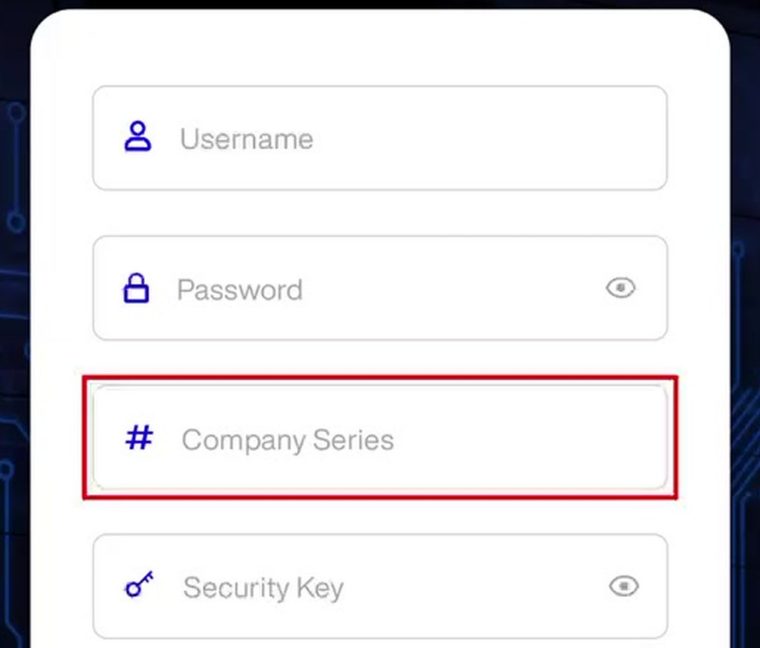
Así se ve la pantalla para ingresar a tu casillero. Este es cada campo, qué significa y dónde lo encuentras:
Username
Tu usuario. Está en el correo de bienvenida “Gracias por registrarse en VENEGROUP SERVICES INC”, recuadro Usuario.
Password
Tu contraseña. En el mismo correo, recuadro Contraseña.
Company Series
La serie de la empresa. Está en el mismo correo, recuadro Serie, justo debajo de tu número de casillero. Cópiala tal como aparece ahí.
Security Key
Tu Llave de Acceso personal. La generas con el botón Generate Key de la pantalla de inicio. Te mostramos cómo aquí abajo.
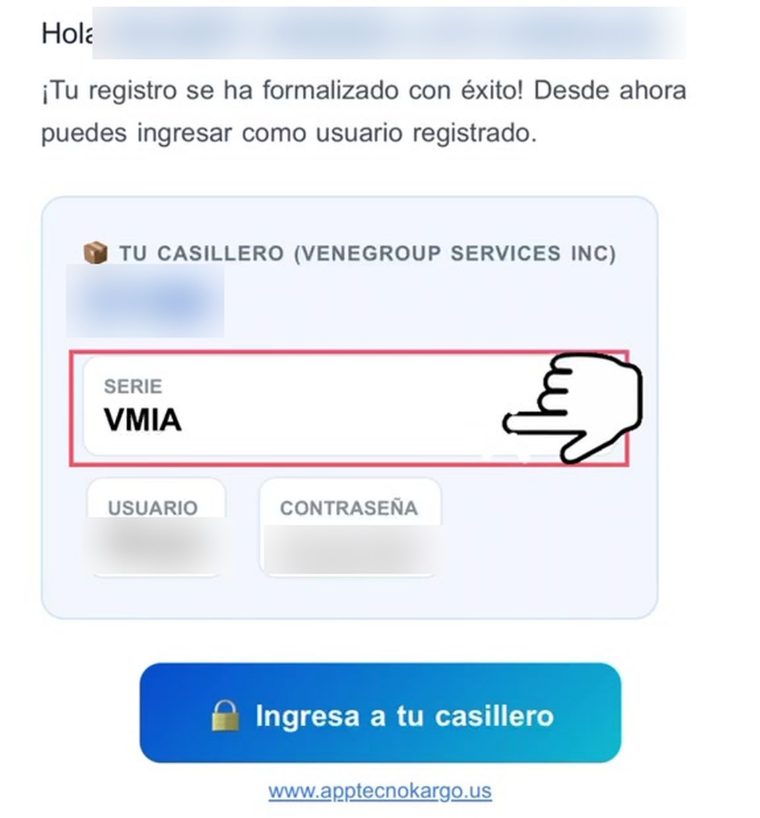
En ese correo también tienes tu número de casillero, el botón Ingresa a tu casillero, un código QR para entrar escaneando y el enlace para descargar la app. ¿No lo ves en tu bandeja de entrada? Búscalo en Spam o Promociones.
Paso a paso: cómo obtener tu Llave de Acceso (Security Key)
El asistente tiene 5 etapas que verás arriba en la ventana: Tipo, Datos, Canal, Código y Llave.
1
Abre el generador de Llave
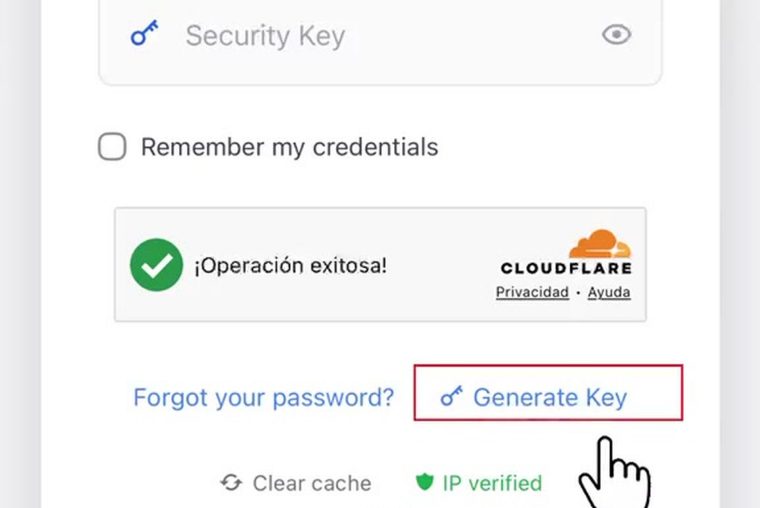
En la pantalla de inicio, debajo de la casilla “Remember my credentials”, haz clic en Generate Key (al lado de “Forgot your password?”).
2
Elige “Mi Llave de Acceso”
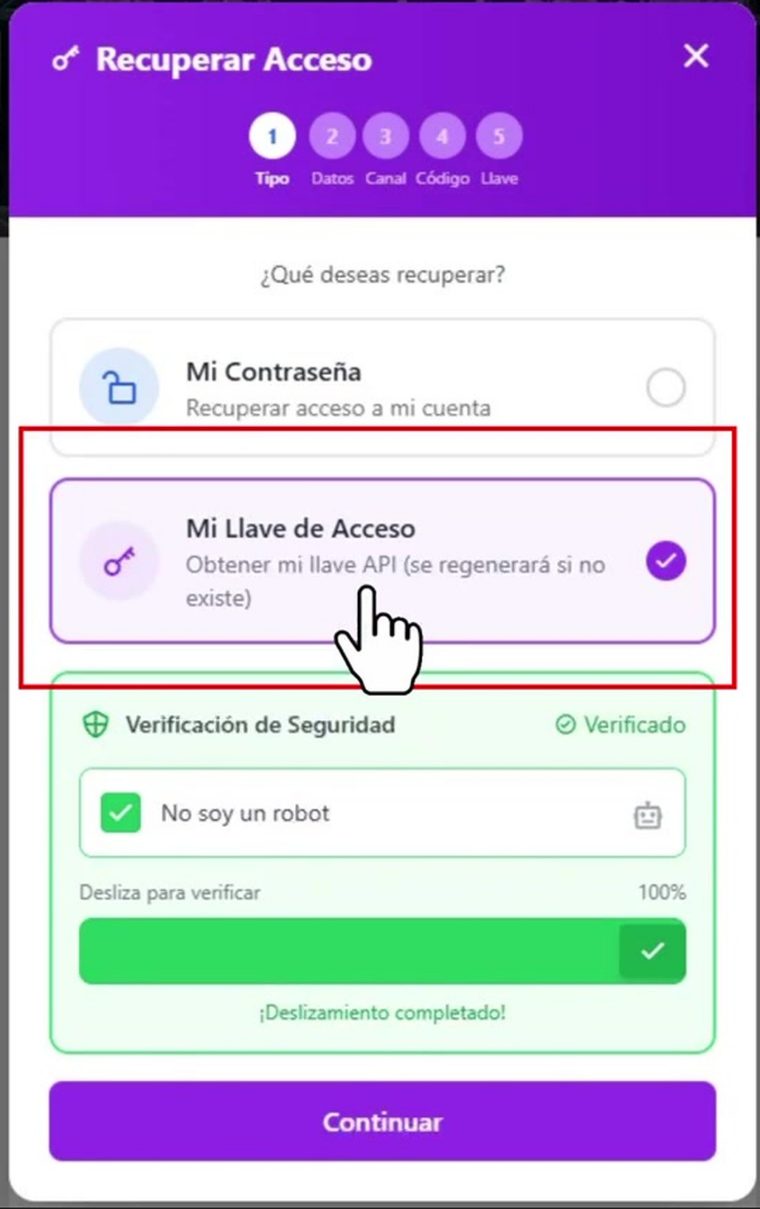
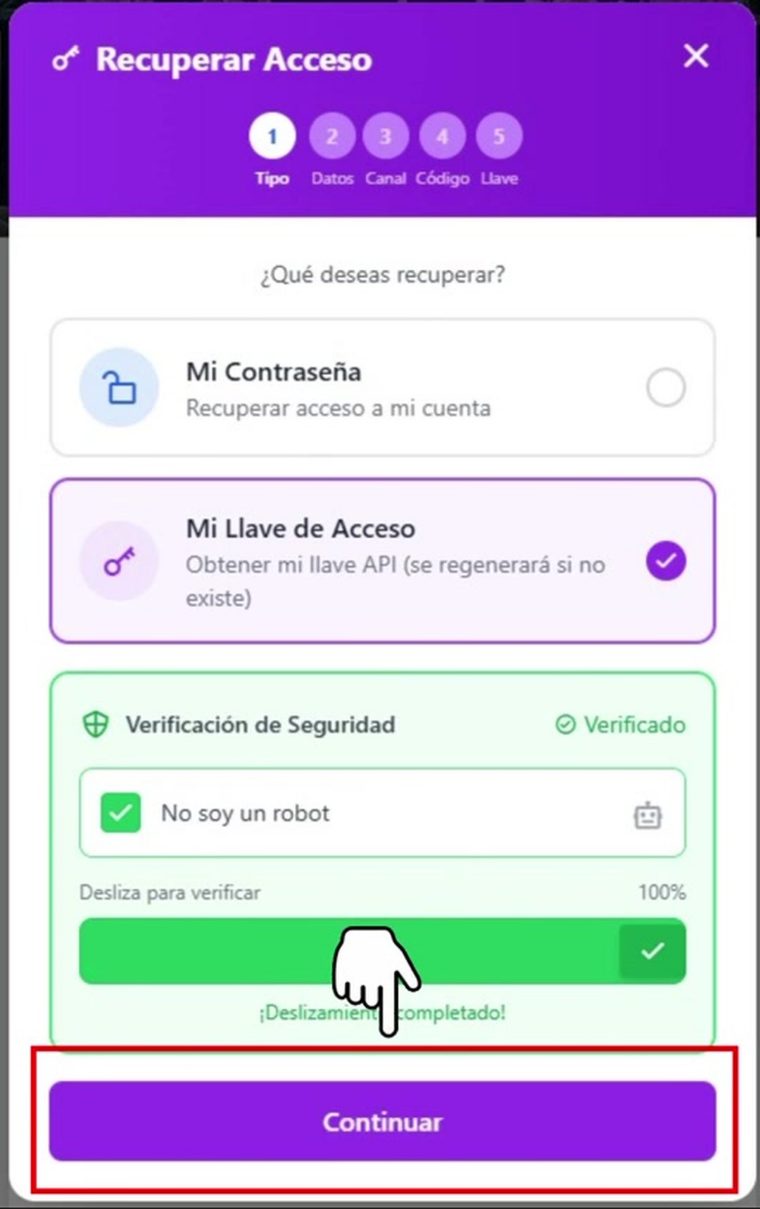
En “¿Qué deseas recuperar?” selecciona Mi Llave de Acceso (“Obtener mi llave API, se regenerará si no existe”). Si lo que olvidaste es la clave, elige Mi Contraseña.
3
Pasa la verificación de seguridad
Marca No soy un robot y desliza la barra verde hasta el 100%. Cuando diga “¡Deslizamiento completado!”, presiona Continuar.
4
Confirma tu identidad
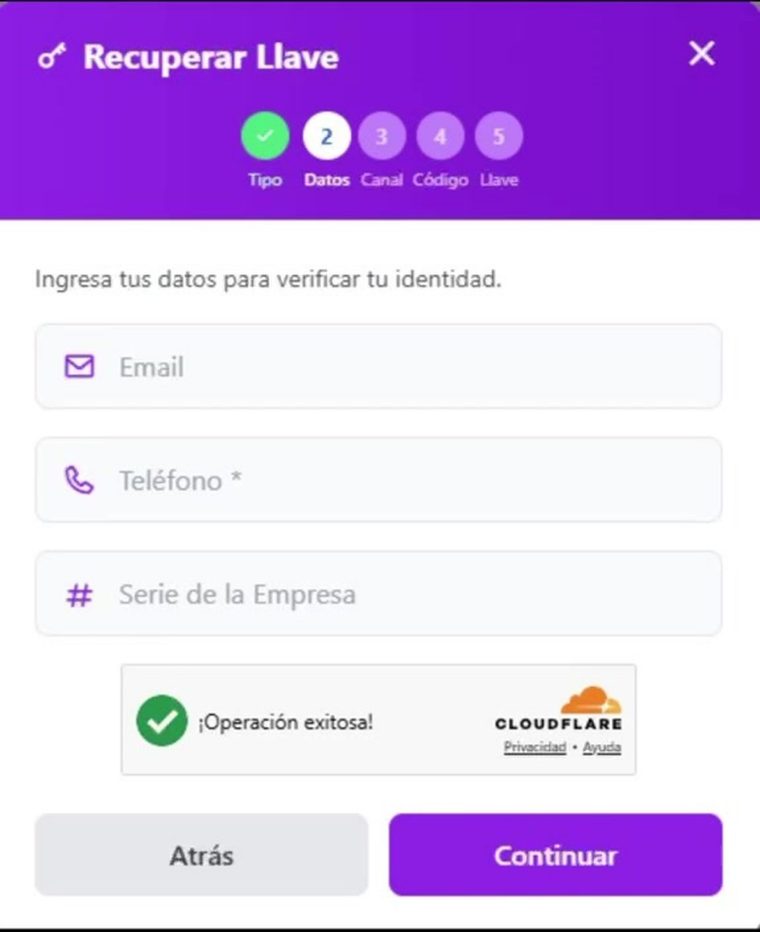
Escribe el correo y el teléfono con los que te registraste, y en “Serie de la Empresa” escribe la serie que aparece en tu correo de bienvenida. Presiona Continuar.
5
Elige dónde recibir el código
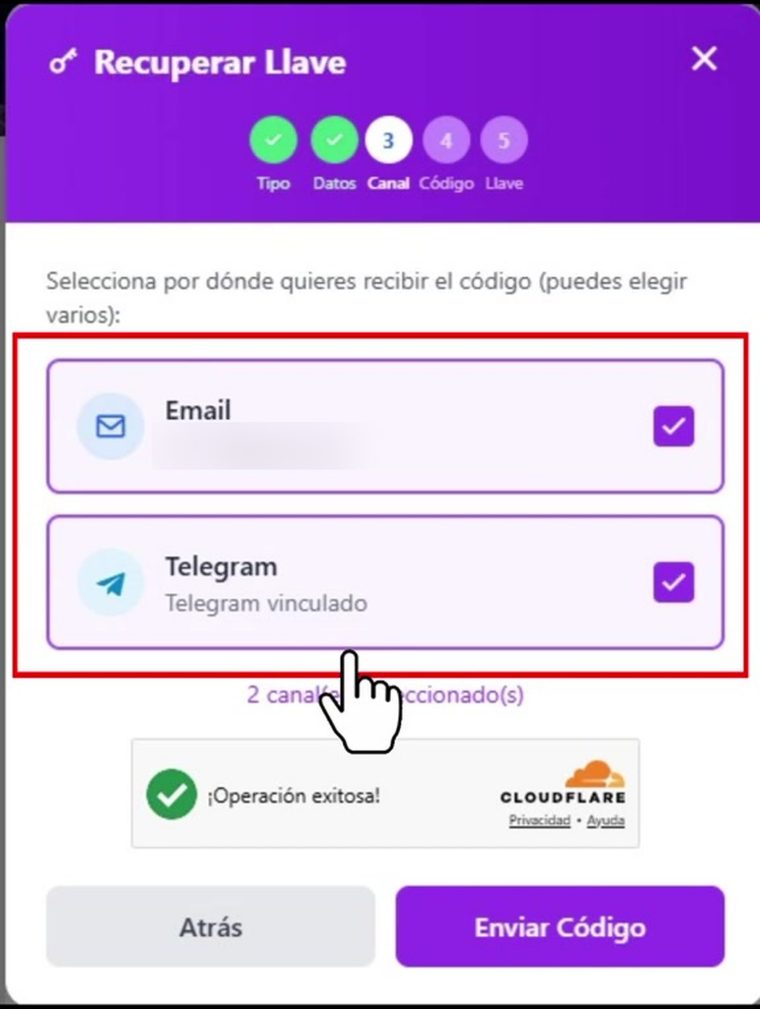
Marca Email, Telegram (si lo tienes vinculado) o ambos. Presiona Enviar Código.
6
Busca el código en tu correo
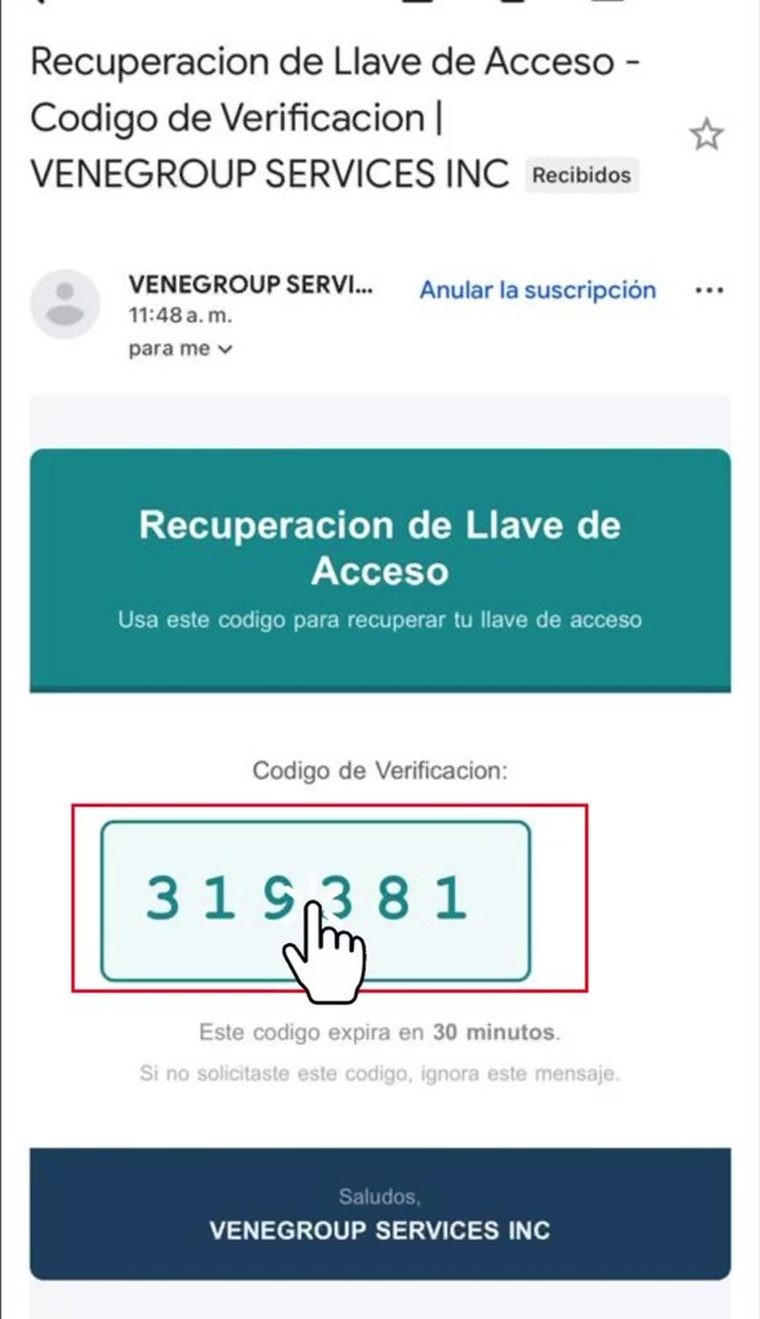
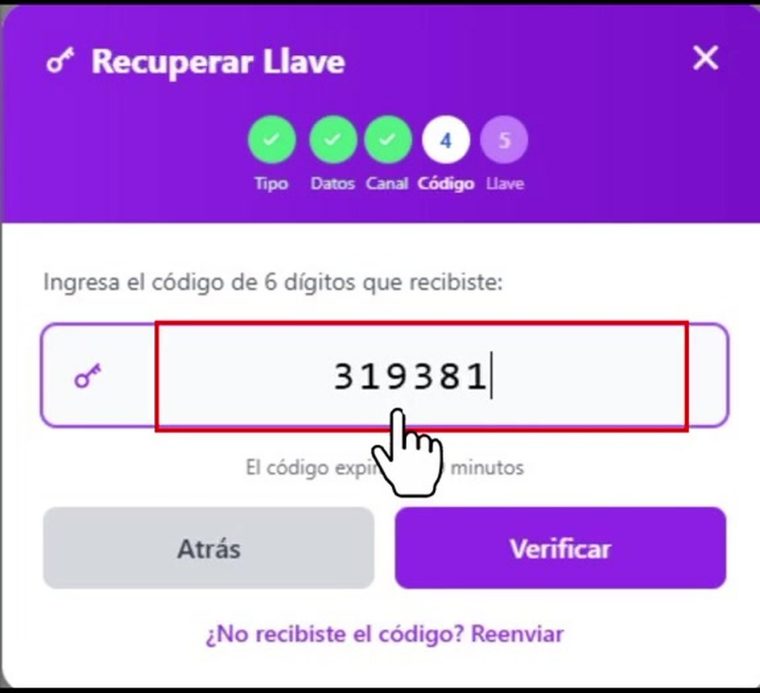
Llega con el asunto “Recuperación de Llave de Acceso – Código de Verificación”. Es un código de 6 dígitos y vence en 30 minutos.
7
Escribe el código y verifica
Escribe los 6 dígitos y presiona Verificar. Si no llegó, usa ¿No recibiste el código? Reenviar.
8
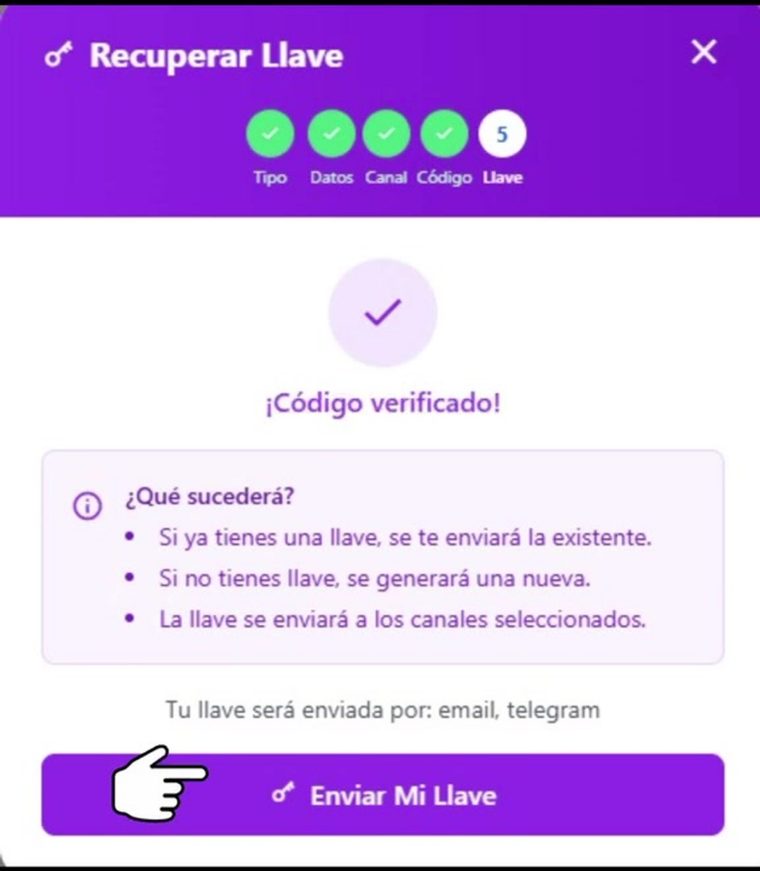
Pide tu Llave
Verás “¡Código verificado!”. Presiona Enviar Mi Llave. Si ya tenías una, te llega la misma; si no, se genera una nueva.
9
Copia tu Llave y entra
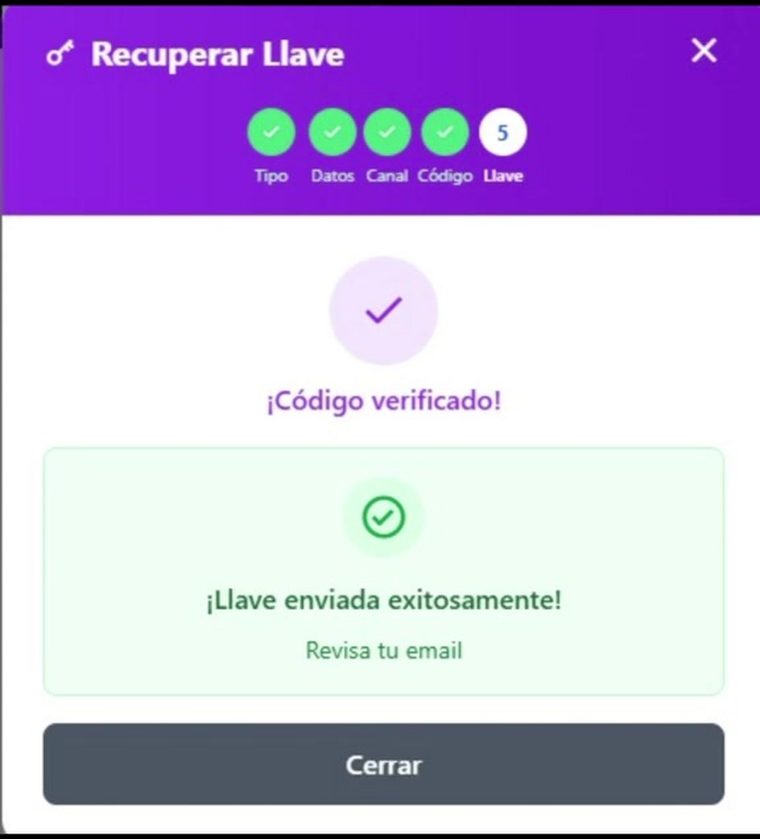
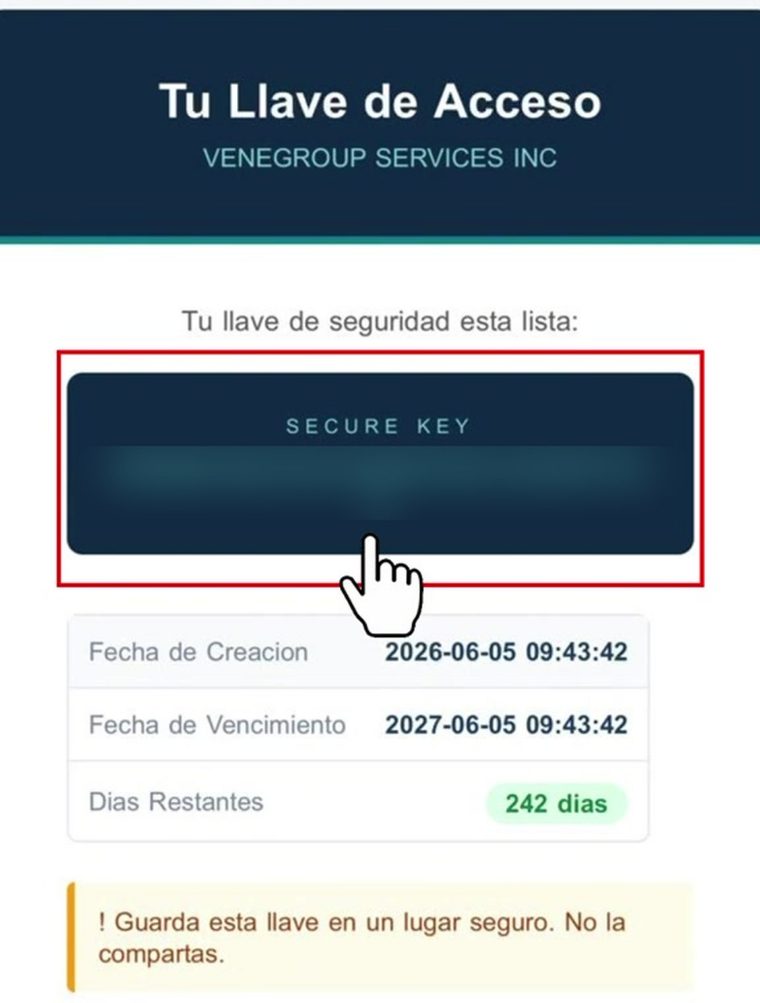
Con el aviso “¡Llave enviada exitosamente!”, revisa tu correo. El correo “Tu Llave de Acceso” trae tu Secure Key, su fecha de creación, vencimiento y días restantes. Cópiala en el campo Security Key, completa los otros tres datos y presiona Login.
Listo: ahora sí tienes la llave, literal. Con ella abres todo lo que viene de Estados Unidos: tu casillero, tus compras, absolutamente todo. Ingresa a tu casillero.
Preguntas frecuentes
¿Cuánto dura mi Llave de Acceso?
Un año desde que se crea. En el correo verás la fecha de creación, la fecha de vencimiento y los días restantes.
¿Puedo compartir mi Llave?
No. Guárdala en un lugar seguro: junto con tu usuario y contraseña da acceso completo a tu casillero.
¿Tengo que escribir los 4 datos cada vez?
No necesariamente. Marca Remember my credentials en tu dispositivo personal y la pantalla los recordará. No lo hagas en computadoras compartidas.
No me llegó el código, ¿qué hago?
Revisa Spam y Promociones, confirma que escribiste el mismo correo de tu registro y usa Reenviar. Recuerda que el código vence a los 30 minutos.
¿Puedo ver la pantalla en español?
Sí. Al pie del formulario hay un selector Español / English.
Hice todo y no puedo entrar
Prueba la opción Clear cache debajo del botón de inicio y vuelve a intentarlo. Si sigue sin funcionar, escríbenos por nuestros canales de atención y te ayudamos.
¿Listo para entrar?
Con tus 4 datos a mano, ingresa a tu casillero y sigue tus compras desde Estados Unidos. ¿Aún no tienes uno? Créalo gratis en minutos.
¿Sigues con dudas para entrar? Escríbenos por WhatsApp y te ayudamos.